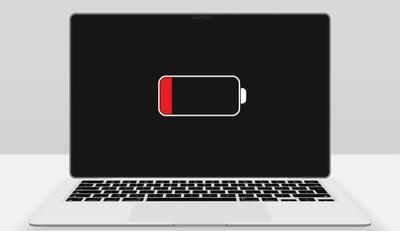
به گزارش سیتنا، علاوه بر این، سلامت ضعیف باتری میتواند عوارضی مانند افت عملکرد یا خاموشیهای ناگهانی در درصدهای مشخص ایجاد کند. در بدترین حالت، نشانهی مرگ باتری و نیاز به تعویض آن است.
چرا تست سلامت باتری اهمیت دارد؟
اگر در محل کار یا دانشگاه به لپتاپ خود وابسته هستید و همیشه به پریز برق دسترسی ندارید، نمیخواهید بدون هشدار قبلی با این مشکلات روبرو شوید. بنابراین، بهترین راه این است که تست باتری را در ویندوز اجرا کنید.
برای این کار به Windows PowerShell یا (اگر هنوز از برنامهی قدیمی استفاده میکنید) Command Prompt با گزینهی «اجرا بهعنوان مدیر» (Run as Administrator) نیاز دارید. خوشبختانه، این فرایند زمان زیادی نمیبرد و برای استفاده از آن نیازی به دانش عمیق خط فرمان نیست.
همچنین میتوانید با نرمافزارهای اختصاصی شرکتهای سازنده مانند HP، Dell، Lenovo و Asus که اطلاعات مشابهی ارائه میدهند، نتیجه را مقایسه کنید.
مراحل تست باتری در ویندوز
مرحله ۱: باز کردن PowerShell یا Command Prompt
روی دکمهی Start کلیک کنید.
عبارت PowerShell یا Command Prompt را جستجو کنید.
روی آن راستکلیک کرده و گزینهی «Run as Administrator» (اجرا بهعنوان مدیر) را انتخاب کنید.
مرحله ۲: اجرای دستور تولید گزارش
در پنجرهی باز شده، دستور زیر را وارد کنید (بدون گیومه):
powercfg /batteryreport /output "C:battery-report.html"
مرحله ۳: پیدا کردن فایل گزارش
از طریق File Explorer به درایو C: بروید.
مسیر فایل معمولاً به این شکل است: C:UsersYourUsernamebattery-report.html
یا از نوار جستجوی File Explorer برای یافتن فایل battery-report.html استفاده کنید.
مرحله ۴: باز کردن و بررسی گزارش
روی فایل HTML دوبار کلیک کنید تا در مرورگر باز شود. این فایل شامل اطلاعات زیر است:
نام دستگاه، نام محصول، نسخهی ویندوز و زمان تهیهی گزارش
تاریخچهی استفاده (زمان شروع، وضعیت، منبع و ظرفیت)
نمودار تخلیهی باتری (در صورت استفاده از باتری در ۷ روز گذشته)