بازار
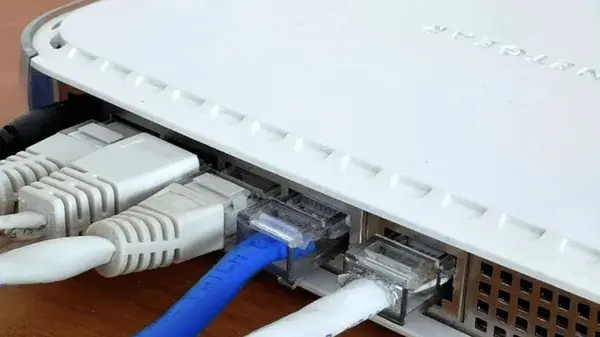
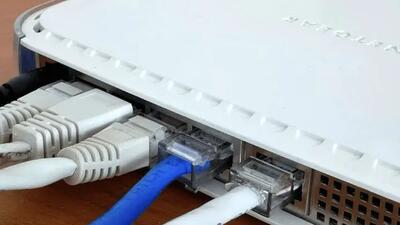
دقت کنید اگر سرعت اینترنت پایینتر از توان کابل باشد، تعویض کابل لزوماً اینترنت را سریعتر نمیکند. بررسی کابل زمانی مفید است که بخواهید مطمئن شوید اتصال شبکه خودش باعث کاهش سرعت نشده است.
فرض کنید اینترنت فیبر نوری شما سرعت یک گیگابیت بر ثانیه دارد، اما اتصال کابلی کامپیوتر به مودم فقط با سرعت ۱۰۰ مگابیت بر ثانیه برقرار شده است. در این حالت، اتصال کابلی میتواند مانع استفاده از تمام ظرفیت اینترنت شود.
سرعت کابل شبکه را بدون ابزار اضافی بررسی کنید
برای شروع، نیازی به خرید دستگاه آزمایش کابل ندارید. در ویندوز ۱۱ وارد بخش تنظیمات شوید، گزینه «شبکه و اینترنت» و سپس «اترنت» را انتخاب کنید. در قسمت سرعت پیوند، نرخ دریافت و ارسال اطلاعات نمایش داده میشود.
در ویندوز ۱۰ و ۱۱ راه دیگری هم وجود دارد: کلیدهای ویندوز و «آر» را همزمان فشار دهید، عبارت "ncpa.cpl" را وارد کنید و پس از بازشدن پنجره اتصالات شبکه، روی اتصال اترنت کلیک راست کنید. با انتخاب وضعیت، سرعت اتصال در بخش مربوط به آن دیده میشود.
در رایانههای مک نیز میتوان از بخش تنظیمات سیستم، وارد قسمت شبکه شد، اتصال اترنت را انتخاب کرد و در جزئیات سختافزار، سرعت پیوند را بررسی کرد.
این عدد سرعت توافقشده میان کارت شبکه رایانه و درگاه روتر یا سوئیچ است؛ نه لزوماً سرعت واقعی اینترنت و نه حداکثر توانایی کابل.
تفاوت سرعت یک گیگابیتی با سرعت واقعی اینترنت
فرض کنید سرعت اتصال اترنت یک گیگابیت بر ثانیه نمایش داده میشود، اما سرعت دانلود شما بسیار پایینتر است. این دو عدد لزوماً با یکدیگر تناقض ندارند؛ زیرا سرعت اینترنت به عواملی مانند سرویس ارائهدهنده، ظرفیت روتر، شلوغی شبکه و سرور مقصد نیز بستگی دارد.
از طرف دیگر، اگر اتصال رایانه به روتر روی ۱۰۰ مگابیت بر ثانیه برقرار شده باشد، حتی اینترنت سریعتر هم نمیتواند این محدودیت اتصال را برطرف … …